loading...

viernes, 17 de agosto de 2018

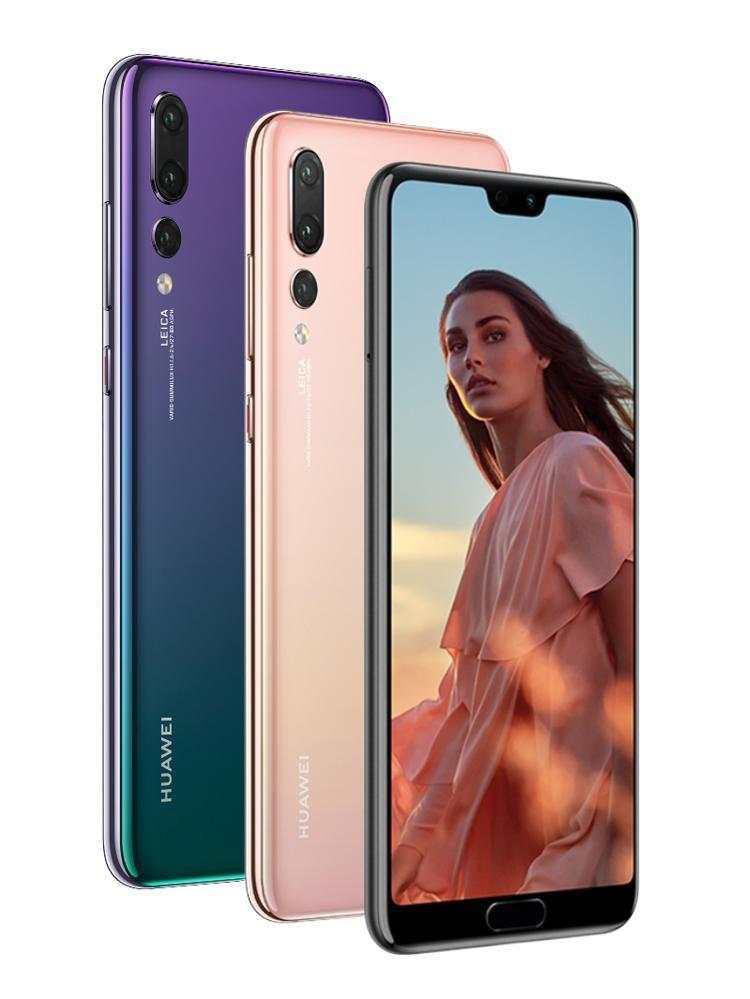
Huawei P20 Pro es el mejor teléfono inteligente del año 2018.

 huawei-p20-pro-product-kv
Entre los finalistas en la categoría de teléfonos móviles se encontraban los siguientes aparatos: Huawei Mate 10 Pro, Huawei P20 Pro, LG V30, OnePlus 5T y Samsung Galaxy S9.

Un teléfono con tan altas características en cámara y rendimiento, necesitaba también un diseño de altura, por lo que Huawei decidió darle un twist a su elegante diseño azul con el acabado gradiente bautizado como Twilight.
Este brillante elemento se convirtió en uno de los atractivos estelares del teléfono desde que salió al mercado a finales de marzo.
Twilight es un efecto en gradiente que transiciona suavemente de morado a azul y después a un verde azulado. Este es el mismo orden en el que las leyes de la física separan los colores del espectro visible de la luz, por lo que este modelo refleja la parte más expresiva del espectro de color.

Para llegar a este resultado, Huawei se inspiró en la naturaleza y las auroras boreales, con ayuda del mejor artista del mundo se tomaron decisiones de diseño a conciencia para garantizar que aún con el reducido tamaño del dispositivo se pudiera mantener la intensidad del fenómeno natural.

La tecnología detrás del color:

Para alcanzar el efecto Twilight, Huawei implementó un proceso en el cual las ocho capas de grosor nanométrico del vidrio aurora atravesaron por un procedimiento de revestimiento al alto vacío (NCVM) de varios óxidos y nitruros para producir los efectos de color iridiscentes.
Si separaras la cubierta trasera de vidrio de tu P20 Pro, esta se vería completamente transparente e incolora, ya que sólo cuando una capa opaca se pone debajo de la cubierta se hacen visibles los colores brillantes de la aurora boreal.

lunes, 7 de mayo de 2018

Lo sentimos, pero su computadora o red puede estar enviando consultas automáticas. Para proteger a nuestros usuarios, no podemos procesar su solicitud correctamente

La solucion mas sencilla para solucionar este problema, es reinciar el moden ADSL, o por el que recibe el servicio de internet de su proveedor de servicios, por 10 segundos.


Desafortunadamente, esto puede sucederle a los buenos usuarios por algunas razones:

  • Es posible que estés en una red compartida que se usa abusivamente
  • Es posible que su proveedor de servicios de Internet le haya asignado recientemente una dirección IP sospechosa.
  • El sitio al que intenta acceder puede estar actualmente bajo ataque intenso

"Tráfico inusual procedente de tu red de computadoras"

Si los dispositivos de tu red envían tráfico automatizado a Google, es posible que veas el siguiente mensaje: "Nuestros sistemas detectaron tráfico inusual procedente de tu red de computadoras".

Contenido que Google considera tráfico automatizado

  • el envío de búsquedas desde un robot, programa, servicio automatizado o extractor de búsquedas
  • el uso de software que envía búsquedas a Google para ver en qué puesto aparece un sitio o página web

Qué hacer cuando aparece este mensaje

Es probable que la página de error muestre un CAPTCHA (una palabra garabateada encima de un cuadro de texto). Para seguir usando Google, escribe la palabra garabateada en el casillero. De esa forma, sabremos que eres un ser humano y no un robot. Después de escribir el CAPTCHA correctamente, el mensaje desaparecerá y podrás volver a usar Google.


Posibles Soluciones:


Es posible que el bloqueo se deba al uso de un programa o complemento de navegador de una red virtual privada (VPN). Intenta desinstalar la VPN de la computadora o red para ver si se soluciona el problema.
Algunas VPN envían tráfico que infringe la ley o las condiciones del servicio del sitio web. Si eres un proveedor de servicios de Internet (ISP), explícales a los usuarios por qué deben desinstalar estas redes. Cuando se detenga el abuso a la red de Google, dejaremos de bloquear de forma automática las dirección(es) IP/ISP que afectaban el tráfico.

No aparece un CAPTCHA


Si no aparece ningún CAPTCHA, sigue los pasos tal como se indican a continuación:
  1. Verifica que no haya software malicioso en tu equipo. El software malicioso es software malintencionado que se instala en tu equipo sin que lo sepas. Algunos software maliciosos pueden hacer que Google muestre este mensaje. Obtén más información acerca de cómo detectar y eliminar software malicioso.
  2. Comunícate con el administrador de la red. Si compartes la red Wi-Fi, por ejemplo, en una institución educativa o empresa, es posible que otra computadora de la red esté enviando búsquedas automatizadas a Google. El administrador de la red o profesional de informática puede localizar y detener la fuente del problema.
  3. Restablece el módem o el router. Si la red no tiene administrador, restablece el módem o el router para verificar si esa acción soluciona el problema.
Cuando se detengan las búsquedas automatizadas, podrás realizar búsquedas en Google normalmente.

Puedes descargar https://www.malwarebytes.com/ 
Descarga la version trial de: Descarga aqui SuperAntiSpyware

La Solucion que da la pagina propietaria de Captcha es:

Si fue dirigido a esta página desde el widget reCAPTCHA, habría visto un mensaje que decía "Lo sentimos, pero su computadora o red puede estar enviando consultas automáticas. Para proteger a nuestros usuarios, no podemos procesar su solicitud correctamente. ahora."Desafortunadamente, esto puede sucederle a los buenos usuarios por algunas razones:Es posible que estés en una red compartida que se usa abusivamente.

Es posible que su proveedor de servicios de Internet le haya asignado recientemente una dirección IP sospechosa.


El sitio al que intenta acceder puede estar actualmente bajo ataque intensoPara solucionar estos problemas, consulte la página de ayuda de tráfico inusual o intente de nuevo más tarde.


Eliminar los errores de Google

Paso I - Elimine los cookies de sus navegadores.

Si usa Firefox: vaya a Herramientas> Opciones> Datos privados> Borrar ahora> Comprobar cookies> Borrar datos privados ahora


Paso 2: si eso no soluciona el problema, descargue cualquier software antimalware popular como Lavasoft Adaware o Spybot Search and Destroy, MacScan (para Mac) y ejecute un análisis completo del sistema para buscar y eliminar el spyware y el malware que podrían desencadenar esas consultas automáticas a Google.

Paso 3: si realizó la prueba y su computadora y red están seguras, pero continúa recibiendo los errores de Google, envíe comentarios a Google sobre el "Tráfico inusual de la red de su computadora" e investigarán su informe y solucionarán el problema.
 

miércoles, 18 de abril de 2018

Menu secreto Vtelca S133

Ahora marcan 6 (seis) veces 1 (uno) para ingresar en “Programa opcional” y bajamos hasta la opción “Menú Corto”, lo seleccionamos con el botón de menú, aquí nos pide ingresar la clave, presionamos 6 veces cero y luego “Aceptar”.


Habiendo entrado bajamos hasta la opción “MIN IMSI” y la seleccionamos…


Presionamos editar, aquí vamos a  escribir el número telefónico, si este comienza en 0416, suplantamos esos 4 números por  158 y si es 0426 colocamos 199 y agregamos la continuación del número telefónico… ahora presionamos guardar, atrás, regresar y el celular se reiniciará.


Si minutos después de haber iniciado el celular sigue sin conexión o cortado te recomiendo llamar a atención al cliente *611 o escribe a la página de Atenciòn al cliente: https://goo.gl/EnQ7m3 y solicita reactivar la línea, la cual había sido desactivada por desconfiguración del MEID…

viernes, 6 de abril de 2018

Vtelca 8200, este prende pero al segundo se vuelve apagar


Resoldar las bases donde entra en contacto la bateria sino une los dos negativos de la base de la bateria.

Si el problema persiste realiza un resoldado de los integrados.


Eliminar Yahoo!Powered o WebConnect

Para eliminar el virus de WEBCONNECT sigue estos pasos:
- Primero, ves a Inicio/Panel de Control/Programas/Desinstalar un programa, y elimina cualquier programa de dicho nombre o que dudes haberlo instalado.
- Despues, elimina todas las extensiones maliciosas de tu navegador: Mozilla Firefox: Menu/ Herramientas / Complementos / Extensiones
Internet Explorer: icono del engranaje/ Herramientas / Administrar complementos/ Barras de herramientas y extensiones
Google Chrome: Menú/ Herramientas / Extensiones.
- Después, reinicia Windows en Modo Seguro con funciones de red pulsando F8 mientras se enciende el ordenador. Una vez dentro, descarga Malwarebytes: https://es.malwarebytes.org/ y Adwcleaner: https://toolslib.net/downloads/viewdownload/1-adwcleaner/y haz un analisis con los dos.
- Por ultimo, descarga Ccleaner:
http://www.piriform.com/ccleaner/download y acaba de eliminar los rastros del virus.
Espero haberte sido de ayuda, si es así, eligeme como mejor respuesta.
Un saludo :)

Fuente(s): http://www.solucionavirus.com/2013/09/eliminar-cupones-web-connect-pop-up.html

jueves, 11 de enero de 2018

Errores SP Flash Tool

Error 5054
Mensaje: BROM ERROR S_DL_GET_DRAM_SETTINGS_FAIL (5054).
Motivo: Los archivos que intenta flashear no pertenecen o no son compatibles con el teléfono que está flasheando.
Solución:
  • Asegúrese que está utilizando los archivos correctos. Si está seguro de ello, pruebe a formatear el teléfono antes de volver a flashearlo.
Initialize scatter failed
Mensaje: Error: Error: Initialize scatter file failed. Please check the scatter file name you load is legal.
Motivo: El SP flash tool no acepta el formato del archivo scatter.
Solución:
  • Asegúrese que el archivo “scatter” no ha sido renombrado. Si está seguro que el archivo es correcto, pruebe a utilizar una versión actualizada del SP Flash Tool.
Error 8038
Mensaje: Error 8038! Android download pmt is ready and layout has been changed.
Motivo: El SP flash tool está teniendo problemas para escribir en ciertas particiones debido a alguna incompatibilidad.
Solución:
  • Formate el teléfono con la herramienta SP Flash Tool, después pruebe a flashear los archivos de nuevo utilizando download.
  • Si no funciona la opción download, actualice el firmware.
  • Si la copia de seguridad del MTK tiene más de un archivo scatter, pruebe flasheando con alguno de los otros.
  • Si esto no funciona, formatee su terminal primero o actualice el firmware.
  • Si esto no funciona, abra el archivo scatter utilizando Notepad++ y cambie “__NODL_FAT to FAT” por “__NODL_” .
Error 4032
Mensaje: BROM ERROR : S_FT_ENABLE_DRAM_FAIL (4032) [EMI] Enable DRAM fail.
Motivo: El SP Flash Tool es incapaz de activar la DRAM/comunicarse de forma correcta con el dispositivo.
Solución:
  • Asegúrese que está utilizando los archivos correctos para flashear su teléfono.
  • Asegúrese de que ha marcado la casilla solo para los archivos presentes en la ROM, a la hora de flashear.
  • Probablemente tenga instalado el driver incorrecto. Desinstale vcom, preloader y los driver MTK, utilizando USB deview. Reinstálelos manualmente.
  • Borre la carpeta SP Flash Tool y extraigala de nuevo.
  • Asegúrese de que tiene el teléfono apagado antes de conectarlo al PC para flashearlo.
  • Si esto no funciona, siga presionando el botón para bajar el volumen, antes de conectar el teléfono al PC para flashearlo (también puede probar a incrementar el volumen en vez de bajarlo).
  • Descárguese la última versión del SP Flash Tool.
  • Formatee el teléfono antes de intentar flashearlo de nuevo.
Error 5056
Mensaje: BROM ERROR : S_DL_PMT_ERR_NO_SPACE (5069).
Motivo: El tamaño del archivo es mayor del disponible.
Solución:
  • Asegúrese que está utilizando los archivos correctos para flashear su teléfono.
  • Pruebe con otro stock de la ROM.
Error 4001
Mensaje: S_FT_DA_NO_RESPONSE or.
Motivo: La herramienta SP Flash Tool tiene problemas para comunicarse con el dispositivo.
Solución:
  • Cambie el puerto USB.
  • Ejecute SP flash tool como administrador.
  • Asegúrese de que está instalando los drivers correctos.
  • Pruebe a utilizar otro PC con un USB distinto.
  • Asegúrese de que el teléfono está apagado con la batería cargada y conectado en el PC antes de flashear el terminal.
Sp Flash Tool was successful but phone's calibration doesn't work
Mensaje: Soft keys and touch screen don't work / respond.
Solución:
  • Edite el archivo scatter utilizando Notepad++ y cambiandolo por NODL__ (o cambia is_download: false a is_download: true ) delante de los objetos que tienes en la carpeta backup, pero que no están en el listado cuando carga el archivo scatter en el SP Flash Tool. De este modo, estos objetos estarán listados la próxima vez que cargues el scatter y lo hayas flasheado.
Error 4008
Mensaje: BROM ERROR : S_FT_DOWNLOAD_FAIL (4008).
Motivo: El SP Flash tool se ha encontrado con un error cuando intentaba flashear algunos archivos.
Solución:
  • Asegúrese que la batería está en el interior del teléfono, y este está apagado antes de flashear.
  • Intente utilizar una versión más nueva del SP flash tool.
  • Cambie el Puerto USB.
  • Utilice la opción de formato cuando descargue en SP flash tool.
Error 3149
Mensaje: BROM ERROR : S_DA_SDMMC_WRITE_FAILED (3149).
Motivo: El SP Flash Tool es incapaz de flashear los archivos del teléfono.
Solución:
  • Ejecute la última versión del SP flash tool como administrador.
  • Formatee antes de descargar.
  • No marque la casilla con una ruta de archivo vacía o no especificada.
  • Asegúrese de que el teléfono está apagado antes de conectarlo al PC y flashearlo.
  • Pruebe con otro PC.
  • Pruebe con otro ROM.
  • Pruebe con otro USB.
  • Intente formatear el teléfono antes de flashear archivos.
Error 3168
Mensaje: BROM ERROR: S_CHIP_TYRE_NOT_MATCH(3168).
Motivo: Sp Flash Tool cree que hay diferencia entre la información proporcionada por el scratter y la del teléfono.
Solución:
  • Asegúrese de que utiliza la ROM correcta para el modelo de su teléfono.
  • Pruebe con una versión más nueva del SP flash tool.
  • Asegúrese de instalar los drivers correctos para el teléfono en el PC.
Error 2004
Mensaje: BROM ERROR : S_FT_DOWNLOAD_FAIL (2004).
Motivo: There was an interruption in the communication between SP Flash Tool and the device.
Solución:
  • Pruebe a utilizar otro USB y PC
  • Clic derecho flash_tool.exe > propiedades > compatibilidad > seleccione Windows XP Service Pack 3 > aplicar > OK > ejecutar el SP Flash Tool como administrador.
  • Pruebe con otro USB.
  • Pruebe con otro PC.
  • Asegúrese de que la batería está cargada y el teléfono apagado antes desconectar el teléfono al PC y flashearlo.
USB device not recognized
Mensaje: USB device not recognized prompt at system tray after connecting the phone to PC.
Motivo: El PC tiene problemas para comunicarse con el teléfono.
Solución:
  • Reinstale los drivers y vuelva a probar.
  • Pruebe con otro USB y/u otro PC.
Error 1013
Mensaje: BROM ERROR:S_COM_PORT_OPEN Fail(1013).
Motivo: SP Flash Tool encontró problemas para comunicarse con el teléfono a través del puerto objetivo.
Solución:
  • Pruebe a utilizar otro puerto del PC
  • Reinstale los VCOM drivers.
  • Asegúrese de que la batería está cargada y el teléfono apagado antes desconectar el teléfono al PC y flashearlo.
  • Pruebe a utilizar otro PC.
  • Pruebe a utilizar otro USB.
  • Asegúrese de que el cable USB del teléfono no está dañado.
Error 2020
Mensaje: BROM ERROR : S_BROM_CHKSUM16_MEM_RESULT_DIFF (2020).
Motivo: SP Flash Tool encontró problemas a la hora de mover los archivos flasheados a la SRAM del teléfono.
Solución:
  • Utilice la última versión del SP Flash Tool.
  • En el SP Flash Tool, navigate to Options > Option > Connection > Battery. Active”with battery”.
  • Utilice Format all + Download option.
  • Mantenga pulsados ambos botones de volumen antes de conectarlo al PC para flashearlo y realice un flasheo inicial.
Error 5007
Mensaje: BROM ERROR : S_FTHND_FILE_IS_NOT_LOADED_YET (5007).
Motivo: Está intentando flashear un objeto con un parche desconocido.
Solución:
  • Asegúrese que el scatter esta en el mismo directorio que los archivos a flashear.
  • Desmarque cualquier objeto que no tenga o cuya dirección no este especificada correctamente. Marque la casilla selected for flashing.
Error 4010
Mensaje: BROM ERROR : S_FT_FORMAT_FAIL.
Motivo: El mapa de los bloques del scatter, no coincide con el tamaño de las particiones del teléfono.
Solución:
  • Utilice la última versión del Sp Flash Tool.
  • Pruebe a utilizar otro firmware para ese teléfono móvil.
Error 3182
Mensaje: BROM ERROR: S_STORAGE_NOT_MATCH (3182).
Motivo: La ROM que está intentando flashear no es compatible con el dispositivo objetivo.
Solución:
  • Descárguese la ROM exacta para el teléfono que desea flashear.
  • Asegúrese de instalar los VCOM drivers en el PC.
  • No marque ninguna casilla después de cargar el archivo scatter, sin el parche. El archivo correspondiente no se detecta automáticamente, y no se carga manualmente.
Error 6012
Mensaje: BROM ERROR: S_SECURITY_SF_CODE_COMMAND_FORBIDDEN (6012), MSP ERROR CODE: 0X00.
Motivo: El Download-Agent utilizado es incompatible con el teléfono.
Solución:
  • Marque Download-Agent para MTK_AllInOne_DA.bin.
Error 1042
Mensaje: BROM ERROR: S_TIMEOUT (1042).
Motivo: El proceso de flasheo lleva demasiado tiempo y el SP Flash Tool entró en un tiempo de espera.
Solución:
  • Pruebe a flashear los archivos de uno en uno.
  • Utilice la última version del SP Flash Tool.
  • Pruebe a utilizer otro PC y otro USB.
Error 2
Mensaje: BROM ERROR: ?? (2).
Motivo: SP Flash tool no puede comunicarse con el teléfono.
Solución:
  • Pruebe a utilizar otro PC, preferiblemente con Windows 7 o un SO inferior.
  • Instale los VCOM drivers correctos para su PC, según su SO y su arquitectura (32 o 64 bits).
  • Utilice otro USB.
Error 2005
Mensaje: BROM ERROR: S_BROM_CMD_STARTCMD_FAIL (2005).
Motivo: El dispositivo intenta encenderse cuando el SP Flash Tool intenta flashear algún archivo.
Solución:
  • Pruebe a utilizar otro USB y/o PC.
  • Clic derecho flash_tool.exe > Propiedades > Compatibilidad > Seleccione Windows XP Service Pack 3 > Aplicar > OK > Ejecute el SP flash tool como administrador.
  • Pruebe con otro USB.
  • Pruebe con otro puerto USB u otro PC.
  • Asegúrese de que la batería está cargada y el teléfono apagado antes desconectar el teléfono al PC y flashearlo.
Error 4058
Mensaje: BROM ERROR: S_FT_GET_MEMORY_FAIL (4058).
Motivo: SP Flash Tool no puede encontrar la partición que usted quiere flashear.
Solución:
  • Desmarque cualquier objeto (su casilla correspondiente) con un directorio vacío.
Error 3178
Mensaje: BROM_ERROR_S_STORAGE_NOT_MATCH (3178).
Motivo: El firmware que está intentando flashear no es compatible con su teléfono.
Solución:
  • Utilice otro firmware específico para su teléfono.
Error 8406
Mensaje: SP FLASH TOOL ERROR (8406).
Motivo: Hay algunos problemas de compatibilidad que interrumpen el proceso de flasheo.
Solución:
  • Pruebe a flashear otro firmware para su teléfono móvil.
  • Actualice los VCOM drivers por el Device manager.
Error 1012
Mensaje: BROM ERROR: S_NOT_ENOUGH_MEMORY (1012).
Motivo: La version del SP flash tool que está utilizando no soporta el tamaño de los archivos del firmware/ o almacenados en la ROM.
Solución:
  • Utilice la última versión del SP Flash Tool.
Error 3140
Mensaje: BROM ERROR : S_DA_UPDATE_BOOLOADER_EXIST_MAGIC_NOT_MATCHED.
Motivo: SP flash tool encontró un error flasheando un archive seleccionado sin una partición especificada.
Solución:
  • Utilice la última versión del SP Flash Tool.
  • Utilice el format option luego descárguelo en el SP Flash Tool.
Error 8417
Mensaje: BROM ERROR: Initialize scatter file failed. Please check the scatter file name you load is legal.
Motivo: El formato de archivo del scatter es inválido.
Solución:
  • Abre el scatter con Notepad++, la primera línea debe empezar con:
    ## General Setting ##
    Si hay algo más en el archive, borrelo y guarde los cambios.
domingo, 31 de diciembre de 2017

Codigos secretos Celulares ZTE. Menu oculto Celualres ZTE

Códigos de ZTE BLADE

Me parece que esto es interesante poderlo compartir:

*983*0# Menu (20:Battery/OLED/Back Light/Vibrator/Ringer/LED/Key/OLED off/SD/BT address/Radio Info/Memory/TouchPaint Test/Audio Loop/FM/Camera/GPS Test/IMEI/IMSI)
*983*3640*01# IMSI
*983*25# Battery Info
*983*31# OLED Test
*983*26# Backlight Test
*983*850# Radio Test 0
*983*86# Vibrator & LED Test
*983*84# Ringer Test
*983*07*01# Headset Test
*983*07*02# Key Test
*983*3470# LCD Test
*983*81# SD Test
*983*890# -
*983*26*# Radio Test 1
*#06# IMEI
*983*27274# CRASH Reboot
*#08# Test Flag [Note: requires QcNvTest.apk in /system/app]
*#09***# BT Test
*983*1275# _ASK Dev Info
*983*7# Menu (4:Version/IMEI/IMSI/BT address)
*983*3640# DOH+ Phone Info (inc ping test, radio on/off)
*983*636# MEM Memory Test
*983*28# BT Emode BT Test
*983*477# GPS GPS Test
*983*21# Audio Loop Test
*983*70# Automatic Inspection
*#18# LED Test
*#19# TouchPaint Test
*983*36# FM FM Test
*983*57# Factory Reset
*983*473# Camera
*#23# Video Camera
*983*10# Delete (Touchscreeen) Calibration File
*#25# FM Test
*983*2726# SIM Contacts Op 1
*983*37# SIM Contacts Op 2
*983*6726# SIM Contacts Op 3
*983*154# "test" Menu (12:Self-starting/Software Version/Hardware Version/PSN/Test Flag/[Completed]/Board Serial/Bluetooth Address/SMS security/SMS Registration Status/Flash Type/PRL Version/Serial Configuration)
*983*07# Menu (9:OLED/Ringer/Vibrator/Key Test/Audio Loop/Headset Test/FM/Camera/SD)
*983*5182# Dev Info
*983*7469# SHOW Automatic Inspection
*#26***# Sensor Test
*983*7936# QXDM Save Qxdm in log system
*987*0# Menu (4:Produce Information[->"test" Menu]/Automatic Inspection/Factory data reset/Battery information)
*#27***# Compass Test
*983*87274# USBSI USB Switch Test
*983*06# BT Test
*983*564738# LOGSET LOG Set (inc sys_rw)
*983*93# FCC Test [Note: requires fcctest.apk in /system/app]
*983*2377# CFQP Call Forwarding Query with PowerOn
*983*24474636# CHIPINFO Chiper Test (chip info) [Note: requires ChiperTest.apk in /system/app]
*983*29873283# AXUPDATE Touchscreen Updater (2.1 ROMs only)
*987*123456# DM Test (2.2 ROMs only)
*983*73564# SDLOG SD Log