loading...

lunes, 26 de octubre de 2020

Lo nuevo en Windows 10 Ultima actualización. Aprende mas sobre windows. Octubre 2020


Novedades en las actualizaciones recientes de Windows 10

Se aplica a: Windows 10

Las nuevas funciones de las actualizaciones recientes de Windows te ayudarán a administrar el tiempo, aumentar la seguridad y ser más creativo con Windows 10. Con esta actualización, te resultará más sencillo trabajar en el PC y en el resto de tus dispositivos, incluida la sincronización con teléfonos Android (7.0 en adelante).

¿Empezamos? Consulta Consigue la Actualización de octubre 2020 de Windows 10.

Elegir el modo de color favorito


The Colors page in Windows Settings shown in dark mode

Haz que tus aplicaciones destaquen cambiando a modo Claro u Oscuro. Selecciona Inicio  > Configuración  > Personalización  > Colores . En Elegir color, selecciona el modo Claro u Oscuro. 

Establecer el modo Claro u Oscuro en Configuración

Mantener las pestañas en las pestañas de sus sitios web


A preview of two webpages in Microsoft Edge that have been pinned to the taskbar

Cuando se encuentra en un sitio web al que accede con frecuencia y tiene una gran cantidad de pestañas abiertas, ancle el sitio a la barra de tareas. Ahora solo tendrá que mover el puntero sobre el sitio anclado para obtener una vista previa de todas las pestañas abiertas.

Para anclar un sitio web a la barra de tareas en Microsoft Edge, diríjase a Configuración y más  > Más herramientas > Anclar a la barra de tareas .   

Probarlo en Microsoft Edge


Pasar rápidamente de una página web abierta a otra con Alt + Tab


Toggling between open webpages in Microsoft Edge using Alt + Tab

Seleccione la tecla Alt y pulse Tab para desplazarse entre todas las aplicaciones y elementos que haya abierto, incluidas las pestañas de sitios web en Microsoft Edge.


Dejar de usar contraseñas con las cuentas de Microsoft en el dispositivo


La opción de usar Windows Hello para iniciar sesión para cuentas de Microsoft activada.

Mantén el dispositivo aún más seguro quitando las contraseñas al iniciar sesión en Windows con las cuentas de Microsoft en el dispositivo. Ve a Inicio  > Configuración  > Cuentas  > Opciones de inicio de sesión  y activa Requerir el inicio de sesión de Windows Hello para cuentas de Microsoft.

Hacer que la Lupa lea el texto en voz alta


Lupa leyendo texto en voz alta.

La Lupa, la característica que amplía la pantalla que viene con Windows 10, también puede leer el texto en voz alta. Para usarla, activa la Lupa presionando la tecla del logotipo de Windows  + el signo más (+), selecciona Leer desde aquí y usa el puntero del ratón para seleccionar el lugar donde quieres empezar.

Facilitar la búsqueda del cursor de texto


La página Configuración para el tamaño y el color del cursor y el puntero

El indicador de cursor de texto agrega un toque de color al cursor de texto, lo que facilita la búsqueda en un mar de texto. Para activarlo y cambiar su tamaño y color, ve a Inicio   > Configuración   > Accesibilidad   > Cursor de texto. 

Crear eventos rápidamente


Campo de entrada de calendario en la barra de tareas de un PC

Agrega un evento o recordatorio al calendario desde la barra de tareas. En la barra de tareas, selecciona la fecha y la hora e introduce los detalles en el cuadro de texto que indique Agregar un evento o recordatorio.

Acceder a la configuración de notificaciones desde la barra de tareas


Opción de administrar notificaciones en el menú de notificaciones.

Para elegir dónde se muestran las notificaciones y cómo ordenarlas, selecciona Notificaciones  > Administrar notificaciones en la barra de tareas.

Agregar un emoji desde el teclado


Panel de emojis de acceso directo

Exprésate como quieras y donde quieras. Presiona la tecla del logotipo de Windows  + punto (.) para abrir un panel de emojis. Usa kaomojis para crear rostros con texto y símbolos, como los de puntuación y moneda, para expresarte.

Llevar la experiencia de Microsoft al teléfono Android


Lleva una experiencia de Microsoft a tu teléfono Android con la aplicación Microsoft Launcher

Abre la aplicación Google Play Store en el teléfono Android, escribe Microsoft Launcher en el cuadro de búsqueda y luego instálalo. Una vez instalado Microsoft Launcher, podrás obtener magníficos papeles tapiz de Bing que se actualizan a diario, sincronizar tus documentos de Office y el calendario, y mucho más.

Mejorar la visión del puntero


Cambia el tamaño del cursor o puntero en la configuración de Accesibilidad.

Si tienes problemas para localizar el puntero en la pantalla, agrándalo o cambia su color. Selecciona Inicio  > Configuración  > Accesibilidad  > Cursor y puntero.

Cambiar la configuración del cursor y del puntero

Aumentar el tamaño de los objetos en la pantalla


Control deslizante de Agrandar el texto

Para aumentar solo el tamaño del texto en pantalla, selecciona Inicio  > Configuración  > Accesibilidad  > Pantalla  y luego ajusta el control deslizante en Aumentar el tamaño del texto. Para agrandarlo todo, elige una opción del menú desplegable en Agrandar todo.

Aumentar el tamaño de las cosas en Configuración

Usar Recorte y anotación para capturar, marcar y compartir imágenes


Snipping part of the screen

Anotación en captura de pantalla ahora se llama Recorte y anotación. Abre Recorte y anotación para hacer un recorte de lo que aparece en pantalla o para marcar y compartir una imagen anterior. En el cuadro de búsqueda de la barra de tareas, escribe Recorte y anotación y selecciona Recorte y anotación en la lista de resultados para abrir la aplicación.

Para realizar rápidamente un recorte, presiona la tecla del logotipo de Windows +Shift+S. Verás la pantalla oscurecida y el cursor se mostrará como una cruz. Elige un punto en el borde del área que quieras copiar y haz clic sobre el cursor. Mueve el cursor para resaltar el área que quieres capturar. El área que captures aparecerá en la pantalla.

El área que recortes se guarda en el Portapapeles, lista para pegarla en un correo o documento. Si quieres editar la imagen, selecciona la notificación que aparece una vez hayas realizado el recorte. Recorte y anotación ofrece opciones para guardar, copiar o compartir e incluye lápiz, marcador de resaltado y borrador, todo ello con anchos de línea variables. 


lunes, 15 de junio de 2020

¿Qué es un set-top box? Volver mi televisor normal en un televisor Inteligente. Requiere internet a una buena velocidad

¿Qué es y cómo funciona el streaming?
El streaming es un medio de enviar y recibir datos (como audio y vídeo) en un flujo continuo a través de una red. Esto permite que la reproducción comience mientras se envía el resto de los datos


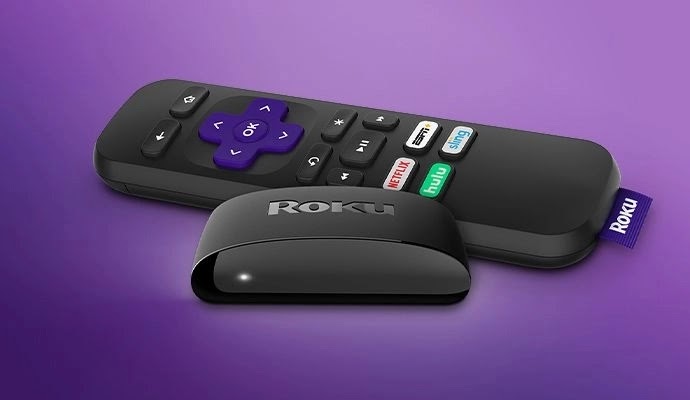
¿Qué es un set-top box?


Se trata de un accesorio que puedes añadir para hacer de tu TV una ingeniosa smart TV. Porque si, queridos amigos/as, es posible hacer más smart tu preciada pantalla.

Normalmente son sistemas operativos, que conectamos a nuestra TV para darle una funcionalidad extra, lo que quiere decir que podemos ser nosotros quienes decidamos cómo queremos que funcione nuestra Smart TV.
Lo bueno que tienen es que no te hacen depender de la actualización que necesite tu Smart TV, por lo que puedes disfrutar tranquilo/a y por un coste mucho más bajo a comprarte un televisor nuevo.

Por eso muchas compañías como Google, Android o Movistar, se han lanzado a la piscina y han creado pequeñas cajitas conectables, de ahí lo de box, que le dan ese añadido a nuestro televisor normal para dotarlo de ese factor smart.
Y si no era suficiente también se añadió Facebook, algo que ya contamos cuando hablábamos de Chromecast.
Así que deja que te expliquemos sobre algunos set-top boxes que te gustarán.
Lo interesante de cada set-top box son las posibilidades que le da a tu TV, en el caso de Apple, tienes totalmente acceso a la Apple Store, lo que implica que puedes poner cualquier app o juego en tu televisor.
Todas las reviews apuntan a que es uno de los sistemas operativos más potentes, ya que tiene el suyo propio llamado tvOS, algo bastante común en los productos de Apple.
Tienen un mando muy interactivo donde apenas hay botones, si no que con el gesto de tu pulgar en una superficie touch podrás ir pasando las opciones que te muestre o seleccionarlas cómo si lo hicieras en tu teléfono móvil.
Y por supuesto, si algo tienen en cuenta los de esta empresa, es el factor de búsqueda por voz.
Lo que implica que con un botón, puedes pedirle a Siri lo que necesites que Apple TV haga.
Que te enseñe las películas más vistas de la semana, que busque aquella app que no sabes escribir pero si pronunciar o simplemente hacer lo que hacemos todos, preguntarle qué tal está y si tiene novio.
  • ¿Cuánto vale la Apple TV? El precio es de 179€

NVIDIA Shield

Este set-top box es mi favorito, porque no sólo apuesta por hacer de tu televisor una smart TV, si no que además pretende ser una plataforma de videojuegos.
Por supuesto no puede competir con una PS4 o una Xbox, pero es una buena alternativa para que pueda jugar cualquier persona que no sea tan aficionada a los videojuegos, sin la necesidad de tener una consola como tal.
Hay dos modelos de NVDIA Shield, siendo su única diferencia la memoria que poseen.
Mientras que una opción tiene 500MB, la otra cuenta con 16GB de almacenamiento.
De tamaño reducido, si la comparamos con su antigua versión, teniendo cómo único cambio la pérdida del lector de tarjetas micro SD.
Lo que me hace pensar que buscan vender sobretodo la versión de 16GB, business are business.
  • ¿Cuánto vale el NVIDIA Shield? El precio es de 229,99€

Amazon Fire TV

Por supuesto ya tardábamos en mencionar a Amazon, empiezo a preguntarme… ¿Qué es lo que no venden? Si hasta tiene un botón para que te traigan la compra a casa.
Y aunque no es un producto muy demandado, esta empresa sabe que es una necesidad a cubrir.
Es un producto muy similar al de Apple, ya que tiene un funcionamiento casi idéntico en el que se incluye el voice search, pero cuenta con la ventaja de poder ofrecer todo lo que Amazon tiene cómo contenido. Que no es poco.
Sin embargo no es un sistema tan rápido como los demás, es un set-top box más simple que el resto pero que desde mi punto de vista complace a aquellas personas que quieran tener una smart TV y que no deseen gastar mucho por calidad-precio.
Aunque sus últimas actualizaciones ya han mencionado la posibilidad de visualizar contenido 4K y Alexa. ¡Es una mejora bastante considerable!
Lo que más me gusta es el ASAP (significando as soon as posible), un modo de visualización que adivina según nuestras costumbres aquello que querremos ver a continuación.
  • ¿Cuánto vale el Fire TV de Amazon? Pues actualmente no está en España, pero en EE.UU cuesta 89$

Android TV

Este tipo de TV posiblemente sea el más extendido a día de hoy, ya que lo que gran parte de nosotros busca es poder conectar el smartphone a la pantalla.
Sea para jugar, ver nuestras redes sociales o incluso enseñar el último vídeo de la noche.
Así que conectándolo a través de un cable HDMI puedes utilizar todas las apps de la Google Store, pero con la adaptación necesaria para sacarle el mayor partido desde tu televisor.
Y claro, una de las preguntas que te puedes hacer es: Si ya tengo mi smartphone o tablet, ¿para qué quiero verlo en la TV?
Porque Android TV hace que todos los dispositivos se sincronicen entre si, es decir que desde tu TV podrías conectar al disco duro de tu ordenador y ver esa película que te apetece, o activar aquella app que tenías instalada en la tablet y llevas meses sin entrar.
Y lo mejor, conectarte a apps que te permitan ver series online. ¿Convencido/a?
¿Cuánto vale la Android TV? El precio varía desde 50 hasta los 100€, depende del modelo que compres

Consolas de sobremesa

Pues si, si eres dueño/a de una PS4 o Xbox, así cómo de la nueva Nintendo, sabrás que las consolas actuales cumplen también la función de set-top box.
Muchas de ellas ya te permiten instalar Netflix en su memoria e incluso acceder a algunas de las apps más famosas.
Poco puedo decirte de estos dispositivos, ya que aunque no son una smart TV en si, cumplen con gran parte de la funcionalidad de estas.
Además, lo obvio, jugar a todos los videojuegos que desees.
¿El precio? Me temo que tendrás que investigar según la consola que quieras comprar, sé listo/a y busca bien las ofertas que más te convienen.

¿Qué opina estoesIoT de los set-top boxes?

Evidentemente estamos encantados, aportan mucha funcionalidad a las televisiones normales y además, el hecho de que haya tantísimos tipos diferentes, da la posibilidad de elegir el que más te gusta o conviene.
Por nuestra parte vamos a seguir buscando más modelos que puedan interesarte, si crees que nos hemos dejado algún detalle sobre los que hoy hemos visto puedes dejarnos tu opinión en los comentarios.
Recuerda que compartir en Internet es gratis y además no hace daño a la salud. ¡Be free and share amigos!
Fuentes: CNET, Android Police, TechCrunch, GuiltyBit, estoesiot.es

lunes, 1 de junio de 2020

movistar su llamada no puede ser realizada debido a cambios de configuracion en el equipo venezuela


Teléfono Smooth Snap X

Movistar su llamada no puede ser realizada debido a cambios de configuración en el equipo Venezuela.

Debes ubicar en el menú Ajuste de llamadas:

Ocultar el ID, y lo cambias a mostrar ID Propia, o lo que diga en su opción de menú

jueves, 16 de abril de 2020

CONCEPTOS BÁSICOS ANDROID DE CERTIFICADOS Y QCN


CONCEPTOS BÁSICOS DE CERTIFICADOS Y QCN....

Archivo CERT es Único para cada Teléfono, Este archivo No Se Puede Generar / CREADO Por nadie.
Este archivo Existe en la BASE DE DATOS Samsung Desde el primer día de CREADO EL Teléfono.

SOLUCIÓN para equipos dañados por mala praxis ya sea el daño en imei reportados-, falla en 3G/4G o equipos que quieran liberar (abrir bandas)
Primero tienes que tener un CERT o QCN leído de un equipo en buen estado trabajando al 100%
Al equipo dañado le harán un WIPE Efs, y posteriormente escribirán el CERT o QCN para reparar imei y así mismo quedara liberado.

Necesitas ser  ROOT para poder leer o escribir archivos CERT o QCN, los qcn no importa ya que solo se usan para reparar problemas de 3g/4g
Se sugiere usar estos cert. solo en casos de emergencia, ya que el serial puede duplicarse, triplicarse, etc y sin querer estaríamos usando 2 a más equipos con el mismo serial y las operadoras podrían hallar estos y dar de baja en una todas.

Ejemplo:
Si tengo un samsung galaxy core i8260L dado de baja reportado, si le escribo el QCN de otro equipo igual pero funcionando perfectamente se solucionaría el problema pero creo entender que quedarían los imei clonados y duplicados pero los dos quedarían funcionando.
Si le escribís el QCN de otro funcionando, van a quedar funcionando ambos, hasta que la operadora se dé cuenta que están clonados, y al dar de baja al imei que comparten, caen ambos.
Es uso de CERT y QCN es para lo siguiente:
- CERT:
En los nuevos teléfonos con nuevo tipo de seguridad, no era posible hacer unlock, ya que se dañaba el imei, y no había forma de repararlo porque estaba firmado digitalmente con un certificado que solo samsung conoce (CERT).
Para solucionar esto, se creó esta herramienta/función que permite leer ese certificado desde otro teléfono para que luego pudiéramos hacer unlock y escribir ese certificado y el equipo queda desbloqueado y con imei funcionando. Hay que aclarar que este procedimiento, SI deja al equipo con el imei del archivo que le cargamos, ya que copia el imei con su correspondiente firma digital del equipo que lo hayamos leído, el cual por cierto solo se puede leer de equipos con procesador EXYNOS, no así, los que montan un Qualcomm, por eso un certificado leído de un  sm-n900 sirve para cualquier otro note 3 note 3 al igual que el de un S5 g900H sirve para G900h y demás.

miércoles, 4 de marzo de 2020

Como crear una partición en el Disco Duro. e instalar Windows 7 para arranque dual?

El proceso es algo complejo y requiere de cuidado, primero trataré de establecer el escenario.

Tu equipo tiene instalado Windows 8 Single Language, eso quiere decir que es un equipo de un OEM (Original Equipment Manufacturer), puede que cuentes con un sistema de almacenamiento hibrido o solo con un disco duro.

En la mayoría de los casos, cuando los equipos cuentan con almacenamiento hibrido de fábrica (parte SSD, parte HDD), no es posible hacer cambios en los discos debido a bloqueos establecidos por los fabricantes de los equipos. Asumo que es para evitar daños realizados accidentalmente. Si ese fuera el caso (lo verificarás más adelante), necesitarías comunicarte primero con el fabricante para que realizara el desbloqueo del disco.

Ahora, para evitar inconvenientes con un “multi-boot” lo ideal es instalar primero las versiones más antiguas de Windows. Eso quiere decir que necesitarías un medio de instalación de Windows 8 SL para este caso.

Importante: Es muy probable que si realizas este procedimiento, el fabricante del equipo se niegue a hacer válida la garantía si se presentase algún daño. Si decides realizarlo es bajo tu propia responsabilidad.

Entrando en el procedimiento como tal:

    1.       Realiza antes que nada un backup de la información importante que puedas tener en el equipo.
    • Recuerda hacerlo en un medio externo.
    2.       Desfragmenta el disco duro.
    • Ingresa al Explorador de Windows y ubícate en Equipo.
    • Da clic derecho sobre la unidad del disco duro.
    • Selecciona Propiedades.
    • Ficha Herramientas.
    • Clic en Optimizar.
    • Analizar y Optimizar.
    3.       Crea una nueva partición.
    • Si se genera algún error durante este paso, seguramente se debe a un bloqueo por parte del fabricante.
    • Oprime la combinación teclas Windows + X.
    • Selecciona Administración de discos.
    • Da clic derecho sobre la partición del disco en donde se encuentra instalado Windows.
    • Selecciona Reducir volumen y sigue los pasos del asistente.
    • Eso creará un espacio sin particionar en el disco, que se representará gráficamente.
    • Das clic derecho sobre ese espacio y seleccionas Nuevo volumen. De esa forma creas la partición.
    4.       Instalación de Windows 7.
    • Antes de realizar este paso, es conveniente que valides con el fabricante cuales son las herramientas con las que dispone para reparar el arranque gestionado por Windows 8, o para reinstalarlo. Para que luego de la instalación de Windows 7 no tengas problemas con el inicio de cualquiera de los dos sistemas.
    • La instalación que necesitas realizar es una instalación en limpio, en el siguiente enlace encuentras una guía relacionada al tema.
    • Instalación y reinstalación de Windows 7
    5.       Reinstala Windows 8 o restablece la gestión del arranque de este sistema operativo.

    Espero que la información sea de ayuda, si tienes alguna duda relacionada con los procedimientos, no dudes en comentarnos.

    Saludos


    Actualiza tu sistema operativo a Windows 8. Clic aquí.

    Oscar Tarazona Bernal
    Microsoft Support Engineer
    Latin America

    martes, 3 de marzo de 2020

    Banco con inteligencia artificial inicia operaciones en Bélgica AionBank


    El 'neobanco' Aion Digital Bank inició sus operaciones este martes en Bélgica. La entidad financiera virtual promete ayudar a los clientes a administrar sus fondos, utilizando para ello tecnologías avanzadas que incluyen inteligencia artificial y los últimos datos analíticos del mercado.
    También ofrece una serie de servicios mediante el pago de una suscripción en línea de 19 euros (21 dólares) al mes, sin cobros extras. Es decir, por un monto fijo el cliente accede a un paquete "todo incluido" que le permitirá "obtener más de sus ahorros, ahorrar en sus facturas y gastar menos en las compras en línea", explicó uno de los directivos, Wojciech Sass, a medios locales.
    Si bien una de las principales propuestas de Aion es no cobrar tarifas más allá de la suscripción mensual, el 'neobanco' también ofrece préstamos con mejores tasas, una tarjeta de débito 'multidivisa', retiros en efectivo desde cualquier parte del mundo sin costo adicional y transferencias instantáneas en varias monedas, entre otras ventajas.
    Los servicios están disponibles para personas naturales y jurídicas a través de una aplicación móvil. Además, Aion se plantea crear perfiles de inversionistas para los clientes que estén interesados. En este caso, la suscripción costará 100 euros (111 dólares).
    La empresa es propiedad de la compañía Warburg Pincus LLC, con sede en Nueva York, y surgió a partir de un antiguo banco italiano fundado en 1472, que operaba en Bélgica desde hace más de 70 años. Posteriormente fue vendido a la actual firma estadounidense por 42 millones de euros (aproximadamente 47 millones de dólares).
    Según los directivos del grupo financiero, el 'neobanco'  tendrá una agencia física en Bruselas para darle "un toque humano" a este nuevo concepto.